


한글 문서를 작성할 때 가장 당황스러운 순간 가운데 하나는 화면에서는 멀쩡해 보이던 문서가 인쇄하면 흐릿하게 나오는 경우입니다. 특히 공문서, 제안서, 보고서, 신청서, 상장, 안내문처럼 인쇄 품질이 문서의 신뢰도와 직결되는 작업에서 더욱 중요한 부분이기도 합니다.
많은 분들이 이런 상황에서 가장 먼저 프린터 고장을 의심합니다.
물론 잉크 부족, 토너 문제, 노즐 막힘, 용지 불량, 절약 모드 같은 프린터 자체 원인도 존재할 수 있지만 한글 문서에서 특정 그림만 흐릿하거나, 특정 글꼴만 이상하게 출력되거나, PDF로 변환한 뒤 인쇄했을 때 품질이 떨어진다면 원인은 프린터보다 문서 내부 설정에 있을 가능성이 큽니다.
이번 글에서는 한글 문서에서 그림이나 글자가 흐릿하게 인쇄될 때 확인해야 할 핵심 원인을 실무 기준으로 정리해 보겠습니다. 핵심은 네 가지입니다. 첫째, 삽입한 그림의 해상도가 충분한지 확인해야 합니다. 둘째, 문서 안에서 그림을 과하게 확대하지 않았는지 살펴야 합니다. 셋째, PDF 저장 과정에서 그림 품질이 낮게 압축되지 않았는지 점검해야 합니다. 넷째, 사용한 글꼴이 다른 PC나 PDF 변환 과정에서 대체되지 않도록 글꼴 포함과 호환성을 확인해야 합니다.
한글 문서가 흐릿하게 인쇄될 때는 프린터만 의심하지 말고, 원본 이미지 해상도, 그림 확대 비율, PDF 그림 저장 품질, 글꼴 포함 여부, 프린터 인쇄 품질 설정을 함께 확인해야 합니다. 특히 로고, 도장, 서명, QR코드, 스캔 이미지가 흐릿하다면 원본 그림 품질과 PDF 저장 옵션부터 점검하는 편이 빠릅니다.
1. 화면에서는 선명한데 인쇄하면 흐릿한 이유
모니터 화면과 종이 출력물은 이미지를 표현하는 방식이 다릅니다. 화면에서는 이미지가 작게 보이면 어느 정도 흐림이 감춰집니다. 확대하지 않고 볼 때는 픽셀 부족이 잘 드러나지 않기 때문입니다. 반면 종이에 인쇄하면 실제 크기로 표현되기 때문에 이미지의 픽셀 수가 부족하면 가장자리부터 뭉개져 보입니다. 로고의 글자 부분, 서명 이미지의 곡선, 도장 이미지의 테두리, 스캔한 문서의 작은 글씨가 흐릿해지는 이유가 여기에 있습니다.
예를 들어 인터넷에서 내려받은 작은 로고 이미지를 한글 문서 표지에 크게 넣으면 화면에서는 그럭저럭 괜찮아 보일 수 있습니다. 하지만 인쇄하면 로고 가장자리가 계단처럼 보이거나 전체가 뿌옇게 번져 보일 수 있습니다. 작은 이미지를 크게 늘리는 과정에서 실제 정보량은 늘어나지 않습니다. 한글 문서 안에서 크기만 커졌을 뿐, 원본 이미지가 가진 픽셀 수는 그대로입니다.
인쇄용 이미지의 품질을 판단할 때는 ‘크기’보다 ‘출력 크기 대비 해상도’를 보는 것이 중요합니다. 이미지 파일의 용량이 크다고 해서 항상 선명한 것은 아니며, 가로·세로 픽셀 수가 충분해야 합니다. 일반 문서에 넣는 사진, 로고, 도장, 서명, 안내 이미지라면 최소한 출력 크기 기준 300dpi 수준을 목표로 잡는 편이 안전합니다. 고품질 도면이나 정교한 이미지가 필요한 경우에는 더 높은 해상도가 필요할 수 있습니다. HP의 인쇄 품질 안내에서도 원본 파일 해상도와 프린터 품질 설정, 용지 종류가 출력 품질에 영향을 준다고 설명합니다.
2. 그림 해상도 문제를 확인하는 가장 쉬운 방법
한글 문서에 들어간 그림이 흐릿하게 나올 때는 먼저 원본 그림 파일을 확인해야 합니다. 문서 안에 들어간 그림만 보지 말고, 해당 이미지 파일을 별도로 열어 실제 크기로 확대해 보시면 좋습니다. 원본 이미지를 100% 이상으로 확대했을 때 이미 흐릿하다면 한글 설정을 바꿔도 출력 품질이 크게 개선되기 어렵습니다.
특히 스마트폰 캡처 이미지, 메신저로 주고받은 이미지, 웹페이지에서 저장한 이미지, 오래된 스캔 파일은 인쇄용으로 부족한 경우가 많습니다. 카카오톡이나 메신저를 통해 전달받은 이미지는 전송 과정에서 자동 압축되는 일이 있고, 웹용 이미지는 빠른 화면 표시를 위해 낮은 해상도로 제작되는 경우가 많습니다. 보고서나 공문서에 기관 로고를 넣어야 한다면 가능하면 공식 원본 이미지, 고해상도 PNG, 원본 PDF, 벡터 형식 파일을 사용하는 편이 좋습니다.
출력용 이미지 크기를 대략 계산하는 방법은 어렵지 않습니다. 인쇄하려는 가로 길이를 인치 단위로 바꾼 뒤 300을 곱하면 필요한 가로 픽셀 수를 알 수 있습니다. 예를 들어 문서에서 로고를 가로 10cm 정도로 인쇄하려면 10cm는 약 3.94인치이므로, 3.94 × 300 = 약 1,182픽셀이 필요합니다. 가로 400픽셀짜리 로고를 10cm로 출력하면 흐릿해질 가능성이 높습니다.
필요 픽셀 수 = 인쇄 크기(inch) × 목표 해상도(dpi)
예: 가로 10cm 출력 → 약 3.94inch × 300dpi = 약 1,182px 필요
| 문서에 넣는 요소 | 흐릿해지는 주요 원인 | 권장 해결법 |
|---|---|---|
| 기관 로고 | 작은 웹 이미지 확대 | 고해상도 PNG 또는 원본 PDF 사용 |
| 도장 이미지 | 낮은 해상도 스캔, 과도한 확대 | 300dpi 이상으로 다시 스캔 |
| 서명 이미지 | 배경 제거 과정에서 품질 저하 | 원본 서명을 고해상도로 저장 |
| QR코드 | 작은 이미지를 확대하거나 압축 저장 | 큰 크기로 생성 후 축소 배치 |
| 스캔 문서 | 스캔 해상도 부족 | 300dpi 이상으로 재스캔 |
3. 한글 문서 안에서 그림을 너무 크게 키우지 않았는지 확인하기
그림 품질 문제는 원본 파일이 나쁜 경우도 많지만, 문서 작성 과정에서 그림을 지나치게 확대하면서 생기기도 합니다. 한글 문서에서 그림을 선택한 뒤 모서리를 드래그하면 크기를 자유롭게 조절할 수 있습니다. 이 기능은 편리하지만 작은 이미지를 크게 늘릴 때는 주의가 필요합니다.
특히 도장 이미지는 문서에서 자주 확대됩니다. 원본 도장이 작게 스캔되어 있는데 결재란이나 확인란에 맞추려고 크게 늘리면 도장 테두리가 번진 듯 보이고, 글자 획도 뭉개질 수 있습니다. 서명 이미지도 마찬가지입니다. 처음부터 큰 이미지로 저장한 뒤 문서 안에서 줄이는 방식은 비교적 안전하지만, 작은 이미지를 키우는 방식은 품질 저하가 쉽게 발생합니다.
실무에서는 “큰 이미지를 작게 줄이는 것”이 “작은 이미지를 크게 키우는 것”보다 안정적입니다. 한글 문서 안에 넣을 이미지를 준비할 때는 필요한 출력 크기보다 약간 더 큰 원본을 사용하는 편이 좋습니다. 다만 지나치게 큰 이미지를 많이 넣으면 파일 용량이 커지고 문서가 느려질 수 있으므로, 사진이 많은 보고서는 이미지 크기와 품질의 균형을 맞춰야 합니다.
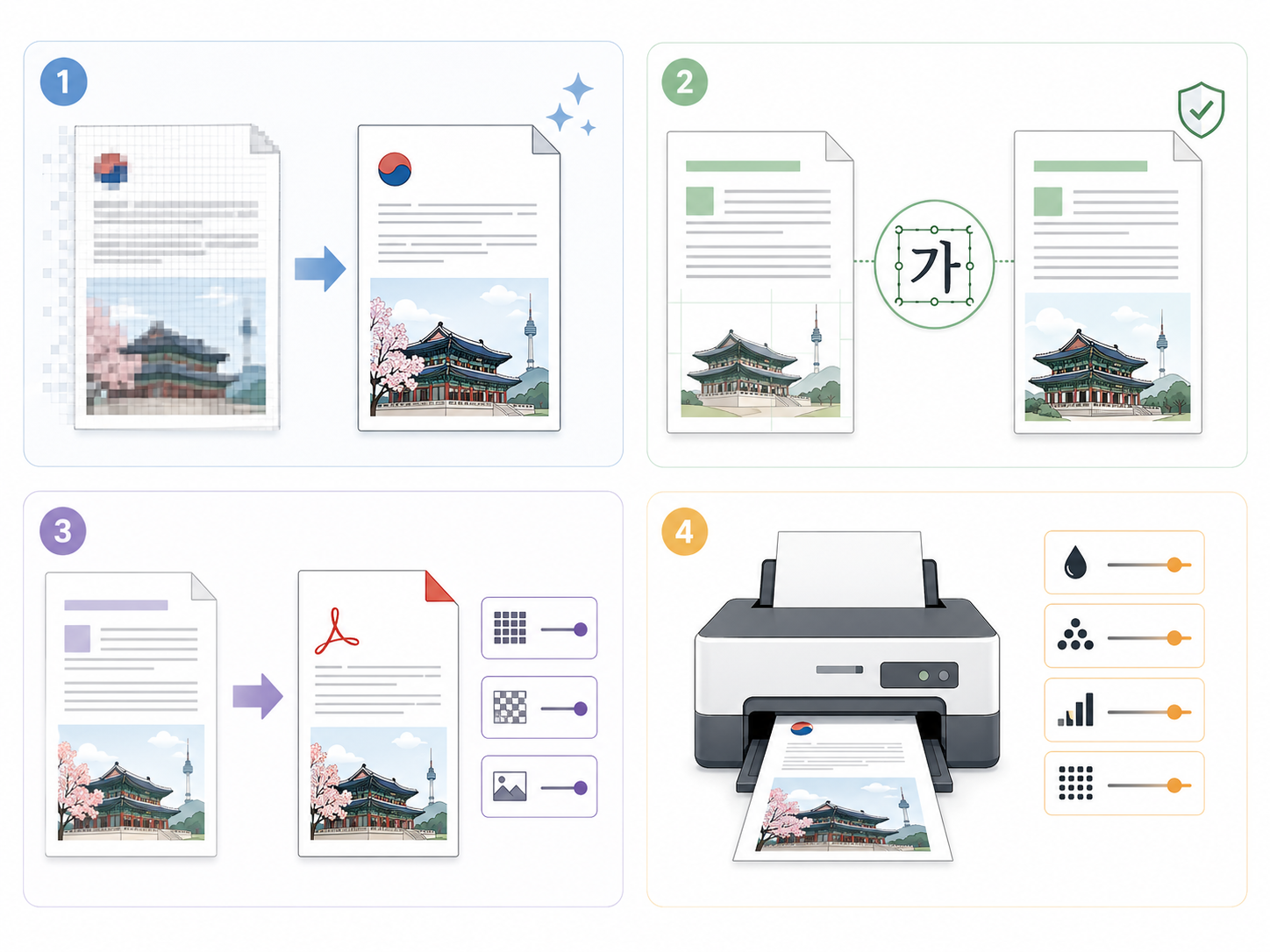
4. PDF로 저장할 때 그림 저장 품질을 확인하기
한글 문서를 바로 인쇄할 때는 괜찮았는데 PDF로 저장한 뒤 인쇄하면 그림이 흐릿해지는 경우가 있습니다. 이때는 PDF 저장 설정에서 그림 저장 품질이 낮게 설정되어 있을 가능성을 확인해야 합니다.
PDF 저장 설정에는 그림 저장 품질 항목이 있으며, 자동, 매우 높음, 높음, 보통, 낮음 등의 품질 옵션을 선택할 수 있습니다. 매우 높음은 원본과 동일한 품질로 변환하는 옵션이며, 낮음은 전송용 문서에 적합한 저해상도 압축 방식으로 안내됩니다.
인쇄용 문서라면 PDF 저장 시 그림 저장 품질을 ‘높음’ 또는 ‘매우 높음’으로 설정하는 편이 좋습니다. 특히 제출용 보고서, 출력용 안내문, 행사 자료, 기관 로고가 들어간 문서, 사진이 중요한 자료라면 파일 크기가 조금 커지더라도 품질을 우선하는 편이 안전합니다. 반대로 이메일 공유만 목적으로 하는 문서라면 보통 품질도 사용할 수 있지만, 출력 예정 문서라면 낮음 품질은 피하는 편이 좋습니다.
- 한글 문서에서 파일 메뉴를 엽니다.
- PDF로 저장하기를 선택합니다.
- PDF 저장 대화 상자에서 도구 또는 저장 설정 항목을 확인합니다.
- 그림 저장 품질을 높음 또는 매우 높음으로 설정합니다.
- 저장한 PDF를 확대해 그림과 글자가 선명한지 확인한 뒤 인쇄합니다.
5. 글자가 흐릿하거나 모양이 달라질 때는 글꼴 문제를 의심하기
그림은 선명한데 글자만 흐릿하거나, 글자 모양이 원래 문서와 다르게 보일 때는 글꼴 문제를 확인해야 합니다. 한글 문서는 작성한 PC에 설치된 글꼴을 기준으로 화면에 표시됩니다. 그런데 다른 PC에서 열거나 PDF로 변환하거나 외부 인쇄소에서 출력할 때 해당 글꼴이 없으면 비슷한 글꼴로 대체될 수 있습니다. 글꼴이 대체되면 줄 간격, 글자 폭, 자간, 표 안의 줄바꿈, 제목 위치가 달라질 수 있습니다.
PDF 저장 시 글꼴을 포함하면 다른 환경에서도 문서가 원래 글꼴에 가깝게 표시되고 인쇄될 가능성이 높아집니다. 다만 글꼴 제공업체에서 포함을 허가한 글꼴만 포함할 수 있다는 점도 함께 확인해야 합니다.
주의할 점도 있습니다. 종종 OTF 글꼴이 포함된 문서를 PDF로 변환하는 경우 해당 글꼴이 다른 글꼴로 대체되어 표시될 수 있습니다. 그래서 제출용 문서에서는 너무 특이한 글꼴보다 기본 글꼴이나 호환성이 검증된 글꼴을 사용하는 편이 좋습니다. 특히 공문서, 입찰 제안서, 학술 보고서, 기관 제출 문서는 예쁜 글꼴보다 안정적인 글꼴이 더 중요합니다.
| 증상 | 가능한 원인 | 해결 방향 |
|---|---|---|
| 글자 모양이 바뀜 | 해당 PC에 글꼴 없음 | PDF 저장 시 글꼴 포함 설정 확인 |
| 표 안 글자가 밀림 | 글꼴 대체로 글자 폭 변경 | 기본 글꼴 사용 또는 PDF로 고정 |
| 일부 글자가 깨짐 | 글꼴 호환성 문제 | 다른 글꼴로 변경 후 재저장 |
| PDF 출력 글자가 흐림 | 글꼴 대체 또는 PDF 변환 문제 | 한글 자체 PDF 저장 기능과 글꼴 포함 확인 |
6. 프린터 설정도 함께 확인해야 하는 이유
문서 자체 설정을 모두 확인했는데도 출력물이 흐릿하다면 프린터 설정을 점검해야 합니다. Windows 인쇄 품질 문제 해결 안내에서는 먼저 프린터와 용지 상태를 확인하고, 프린터 자체 테스트 페이지를 출력해 하드웨어 문제인지 문서 문제인지 구분하라고 안내합니다. 또한 인쇄 품질이 ‘보통’ 또는 ‘최상’으로 설정되어 있는지, 절약 모드나 초안 모드가 꺼져 있는지, 선택한 용지 종류가 실제 용지와 맞는지 확인하도록 설명합니다.
실무에서 자주 놓치는 부분은 절약 모드입니다. 잉크나 토너를 아끼기 위해 ‘초안’, ‘빠른 인쇄’, ‘토너 절약’, ‘잉크 절약’ 모드가 켜져 있으면 글자와 그림이 옅게 나올 수 있습니다. 내부 검토용 문서라면 괜찮지만 외부 제출용 문서에는 적합하지 않습니다. 제출용 출력물을 만들 때는 인쇄 기본 설정에서 품질을 높이고, 용지 종류를 실제 사용하는 종이와 맞춘 뒤 출력하는 편이 좋습니다.
잉크젯 프린터라면 노즐 막힘도 확인해야 합니다. 글자 일부가 끊기거나 색상이 고르게 나오지 않으면 문서 문제가 아니라 프린터 헤드 문제일 수 있습니다. 레이저 프린터라면 토너 부족, 드럼 오염, 정착기 문제, 용지 습기 등이 흐림의 원인이 될 수 있습니다. 이럴 때는 같은 문서를 다른 프린터에서 출력해 비교하면 원인을 빠르게 좁힐 수 있습니다.
7. 실무에서 바로 쓰는 출력 전 점검 체크리스트
중요한 문서를 출력하기 전에는 아래 순서대로 확인해 보시면 좋습니다. 모든 항목을 매번 점검할 필요는 없지만, 제출용 문서나 외부 배포용 자료라면 한 번쯤 확인하는 습관이 문서 품질을 크게 높여 줍니다.
- 문서 안의 로고, 도장, 서명, QR코드 원본 해상도를 확인합니다.
- 작은 그림을 문서 안에서 과하게 확대하지 않았는지 확인합니다.
- 스캔 이미지는 300dpi 이상 품질인지 확인합니다.
- PDF 저장 시 그림 저장 품질을 높음 또는 매우 높음으로 설정합니다.
- PDF 저장 후 150~200% 정도 확대하여 그림과 글자를 확인합니다.
- 특수 글꼴을 사용했다면 PDF 글꼴 포함 설정을 확인합니다.
- 외부 제출용 문서는 호환성이 높은 기본 글꼴을 사용합니다.
- 프린터 인쇄 품질이 초안 또는 절약 모드로 되어 있지 않은지 확인합니다.
- 용지 종류가 실제 사용하는 용지와 맞게 설정되어 있는지 확인합니다.
- 최종 출력 전 1쪽만 먼저 시험 인쇄해 품질을 확인합니다.
8. 상황별 빠른 해결법
문서 전체가 흐릿한 경우와 일부 요소만 흐릿한 경우는 접근 방법이 다릅니다. 문서 전체가 흐릿하다면 프린터 품질 설정, 절약 모드, 토너·잉크 상태, 용지 문제부터 확인해야 합니다. 반대로 특정 로고, 도장, 서명, 사진, QR코드만 흐릿하다면 원본 이미지 해상도와 PDF 저장 품질을 먼저 확인하는 편이 좋습니다.
글자가 이상하게 출력되는 경우에는 글꼴을 확인해야 합니다. 특히 다른 사람에게 한글 파일을 보내 출력하게 하거나, 외부 인쇄소에 맡기거나, PDF로 변환해 제출하는 상황에서는 글꼴 대체 문제가 자주 발생합니다. 최종 제출 파일은 가능하면 PDF로 저장하고, 저장 후 다른 프로그램에서 열어 모양이 유지되는지 확인하는 습관이 필요합니다.
| 상황 | 먼저 볼 항목 | 추천 조치 |
|---|---|---|
| 문서 전체가 흐림 | 프린터 품질 설정 | 초안·절약 모드 해제, 품질 높음 선택 |
| 로고만 흐림 | 원본 이미지 해상도 | 고해상도 로고로 교체 |
| 도장·서명만 번짐 | 스캔 품질과 확대 비율 | 고해상도 재스캔 후 작게 배치 |
| PDF에서만 그림 흐림 | PDF 그림 저장 품질 | 높음 또는 매우 높음으로 재저장 |
| 글꼴이 달라짐 | 글꼴 포함 여부 | PDF 저장 시 글꼴 포함 확인 |

한글 문서의 인쇄 품질 문제는 겉으로 보면 프린터 문제처럼 보이지만, 실제로는 문서 안의 그림 해상도, 이미지 확대 비율, PDF 저장 품질, 글꼴 호환성, 프린터 드라이버 설정이 함께 얽혀 있는 경우가 많습니다. 특히 화면에서는 깨끗해 보였는데 인쇄물만 흐릿하다면 화면 표시만 믿지 말고 PDF 확대 보기와 시험 인쇄를 함께 해보는 편이 좋습니다.
가장 중요한 원칙은 명확합니다. 그림은 처음부터 충분히 큰 원본을 사용하고, 문서 안에서 무리하게 확대하지 않으며, PDF 저장 시 그림 품질을 낮추지 않는 것입니다. 글자는 특수 글꼴 사용을 줄이고, PDF 저장 과정에서 글꼴 포함과 호환성을 확인해야 합니다. 프린터에서는 초안 모드와 절약 모드를 해제하고, 용지와 품질 설정을 출력 목적에 맞게 조정해야 합니다.
작은 설정 차이가 문서의 인상을 바꿉니다. 공문서, 보고서, 제안서, 안내문처럼 신뢰도가 중요한 문서일수록 인쇄 품질은 내용만큼 중요합니다. 출력 전에 1쪽만 먼저 시험 인쇄해 보는 습관, PDF를 확대해 확인하는 습관, 이미지와 글꼴을 미리 점검하는 습관만 갖춰도 흐릿한 문서 때문에 다시 출력하는 일을 크게 줄일 수 있습니다.
자주 묻는 질문
Q1. 한글 문서에서 그림은 선명한데 PDF로 만들면 흐릿해집니다. 왜 그런가요?
PDF 저장 과정에서 그림 저장 품질이 낮게 설정되었을 가능성이 있습니다. PDF 저장 설정에서 그림 저장 품질을 높음 또는 매우 높음으로 변경한 뒤 다시 저장해 보시는 편이 좋습니다.
Q2. 도장 이미지가 인쇄하면 번진 것처럼 보입니다. 어떻게 해야 하나요?
도장 이미지의 원본 해상도가 낮거나 문서 안에서 과하게 확대되었을 수 있습니다. 도장을 300dpi 이상으로 다시 스캔하거나, 더 큰 원본 이미지를 사용한 뒤 문서 안에서는 적절한 크기로 줄여 배치해 보시기 바랍니다.
Q3. 글자가 다른 PC에서 이상하게 보이는 이유는 무엇인가요?
작성한 PC에는 해당 글꼴이 있지만 다른 PC에는 글꼴이 없어서 대체 글꼴로 표시될 수 있습니다. 제출용 문서는 PDF로 저장하고, 가능한 경우 글꼴 포함 설정을 확인하는 것이 좋습니다.
Q4. 인쇄 품질을 높이면 파일 크기가 커지나요?
그림 저장 품질을 높이면 PDF 파일 크기가 커질 수 있습니다. 하지만 제출용, 보관용, 출력용 문서는 파일 크기보다 인쇄 품질이 더 중요할 때가 많습니다. 이메일 전송용 문서와 최종 출력용 문서를 따로 저장하는 방법도 좋습니다.
Q5. 프린터가 문제인지 문서가 문제인지 어떻게 구분하나요?
같은 문서를 다른 프린터에서 출력해 보거나, 프린터 자체 테스트 페이지를 출력해 비교하면 구분하기 쉽습니다. 테스트 페이지도 흐릿하면 프린터 문제일 가능성이 크고, 특정 한글 문서만 흐릿하면 문서 설정이나 이미지·글꼴 문제를 먼저 확인해야 합니다.
'HTML 공부 > IT 인터넷' 카테고리의 다른 글
| [한글] 밖에서도 한글 문서 수정하는 법: 한컴독스·한컴오피스 Web으로 HWP 편집하기 (0) | 2026.05.01 |
|---|---|
| [한글] 문서 안에 나만 보는 메모 숨기기: ‘숨은 설명’으로 작성자용 비밀 메모 남기는 법 (0) | 2026.04.29 |
| [한글] 좁은 작업 공간을 넓게 쓰는 법: 쪽 이동 단축키와 화면 분할 문서 비교 작업법 (0) | 2026.04.28 |
| [한글] 메일 머지로 주소 라벨·상장·안내문 한 번에 만들기: 반복 문서 작업을 끝내는 실무 자동화 가이드 (0) | 2026.04.28 |
| [한글] 논문·장문 보고서의 신뢰도를 높이는 각주·미주 작성법과 주석 스타일 관리 (0) | 2026.04.27 |